📖 골프라운지 이용 메뉴얼
🏠 홈 · 📅 일정 · 📊 통계 ·
👥 동호회 · 👤 마이페이지 안내
좌측 메뉴(또는 하단 메뉴)의 🏠 홈, 📅 일정, 📊 통계, 👥 동호회, 👤 마이페이지에서 무엇을 할 수 있는지, 각 화면의 버튼과 기능을 정리했습니다. 처음 이용하시는 분도 순서대로 보시면 쉽게 따라 하실 수 있습니다. ✨
1
🏠 홈
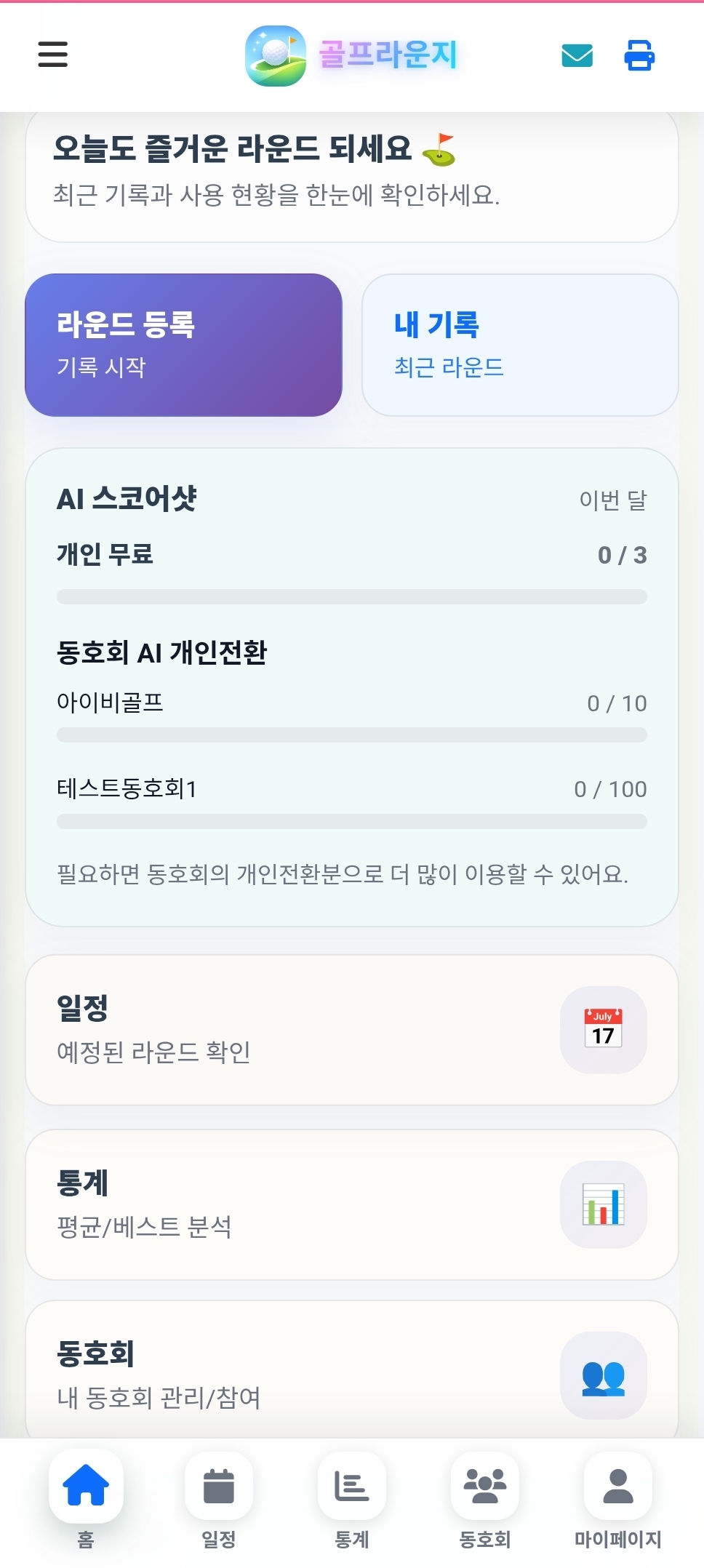
🏠 홈은 로그인 후 가장 먼저 보이는 대시보드입니다. 기록이 한 건도 없는 신규 회원과, 이미 라운드를 기록한 회원이 보는 내용이 다릅니다.
- 🆕 신규 회원(첫 방문): 「⛳ 내 첫 라운드 기록하기」, 「🎯 동호회 둘러보기」 안내와 함께 📷 AI 스코어샷 개인 무료 사용 횟수(예: 3회/월)가 표시됩니다. 사진으로 스코어를 등록하는 버튼을 누르면 등록 화면이 열립니다.
- 👤 기존 회원: 최근 라운드 요약, 📷 AI 스코어샷 사용량(개인 무료 + 동호회 개인전환분), 👥 동호회별 요약이 카드 형태로 나옵니다. 「⛳ 첫 라운드 기록하기」 또는 「📷 AI 스코어샷으로 빠르게 등록」으로 새 라운드를 추가할 수 있습니다.
- 🏠 골프라운지 바로가기 설치: 홈 화면에 골프라운지 바로가기(앱처럼 설치)를 추가할 수 있습니다. 「무료 설치하기」를 누르면 스마트폰 홈 화면에 아이콘이 생기고, 클릭 한 번으로 접속·자동 로그인으로 이용이 편해집니다. 이미 설치되어 있으면 「이미 설치되어 있습니다」로 표시됩니다. (지원 브라우저/환경에서만 표시될 수 있습니다.)
- 📢 공지/알림: 시스템 공지와 가입한 동호회 공지가 최근 순으로 표시됩니다. 제목을 누르면 내용을 볼 수 있습니다.
- 📝 미완료 스코어: 동호회 라운드에 참가했는데 아직 스코어가 등록되지 않은 경우, 해당 라운드가 「스코어 미등록」 등으로 안내됩니다. 여기서 바로 스코어 등록 화면으로 이동할 수 있습니다.
- 💬 상단의 쪽지 아이콘을 누르면 받은 쪽지를 확인할 수 있습니다.
2
📅 일정
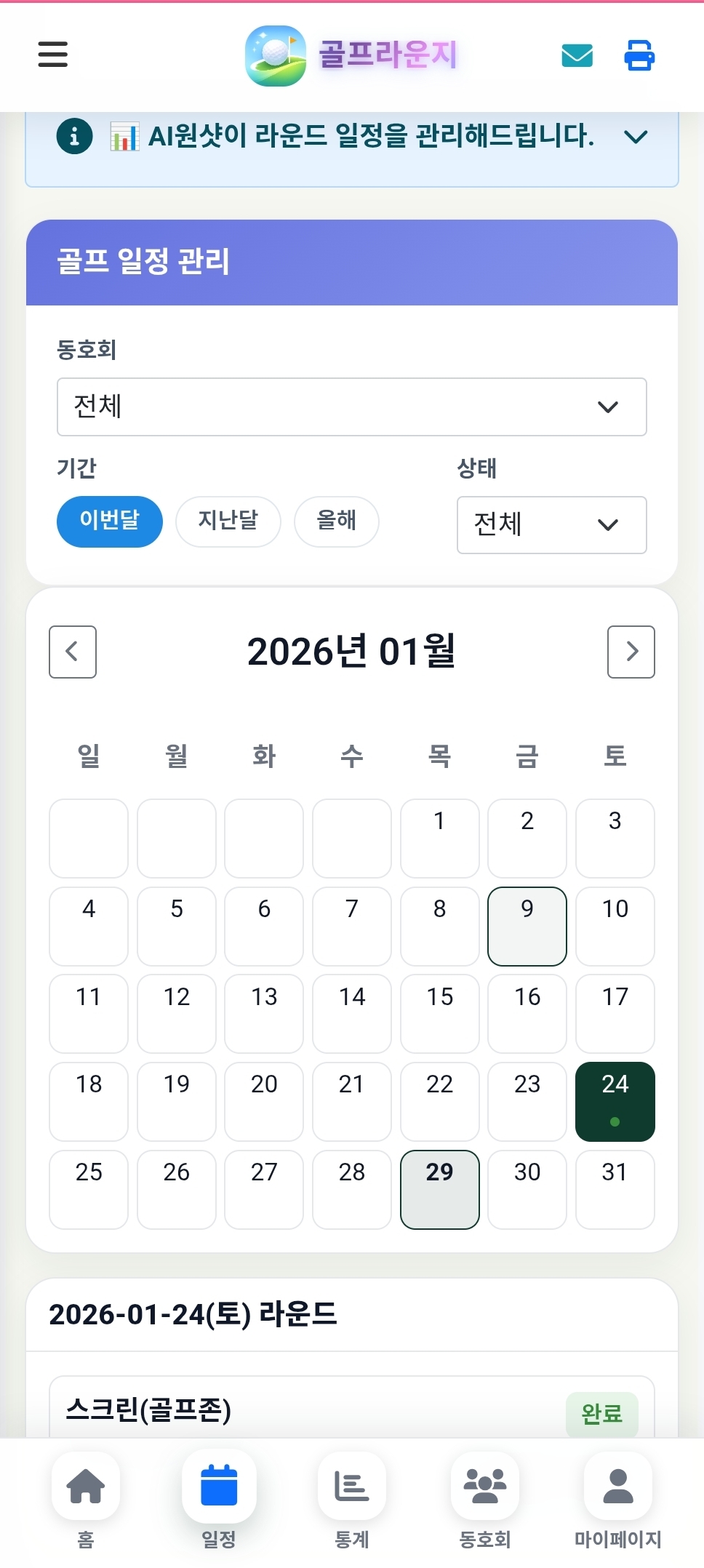
📅 일정에서는 내가 참가한 라운드와 가입한 동호회의 라운드를 📆 캘린더(달력)와 📋 목록으로 볼 수 있습니다.
- 📆 캘린더 보기: 선택한 연·월 기준으로 달력이 표시됩니다. ⛳ 라운드가 있는 날짜에는 표시가 되며, 날짜를 누르면 해당 날짜의 라운드 목록을 볼 수 있습니다.
- 👥 동호회 필터: 「전체」 또는 특정 동호회만 골라서 해당 동호회 라운드만 볼 수 있습니다.
- 🗓️ 기간 선택: 이번 달, 지난달, 올해 등으로 기간을 바꿔서 과거·이번 달 라운드를 조회할 수 있습니다.
- 🔖 상태 필터: 준비 중, 조편성 완료, 라운드 완료 등 상태별로 필터링할 수 있습니다.
- ⛳ 라운드 항목: 각 라운드마다 골프장명, 날짜, 동호회명, 상태 등이 표시됩니다. 항목을 누르면 해당 라운드 상세(결과/스코어 등)로 이동할 수 있습니다.
- 👥 동호회에 가입한 후에는 해당 동호회 일정이 함께 표시됩니다.
3
📊 통계
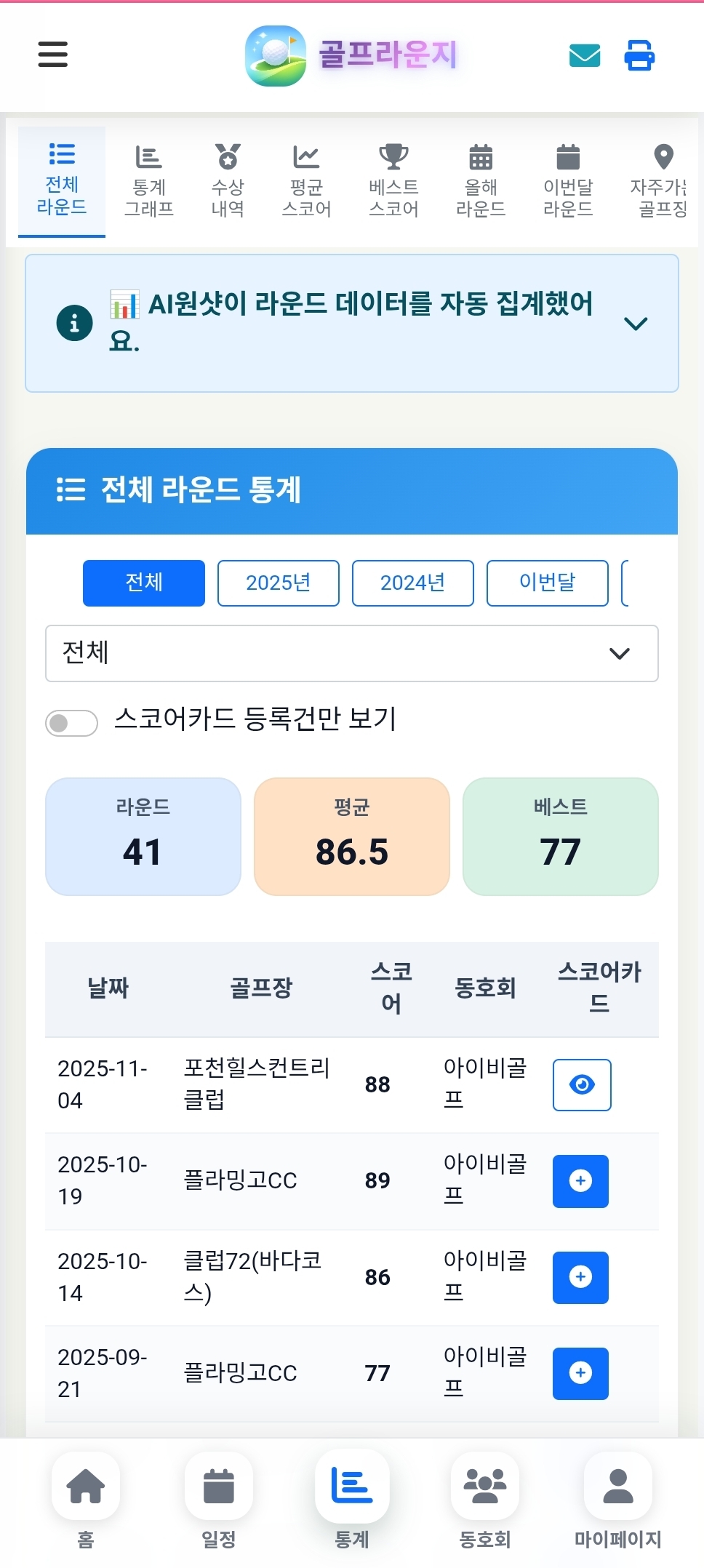
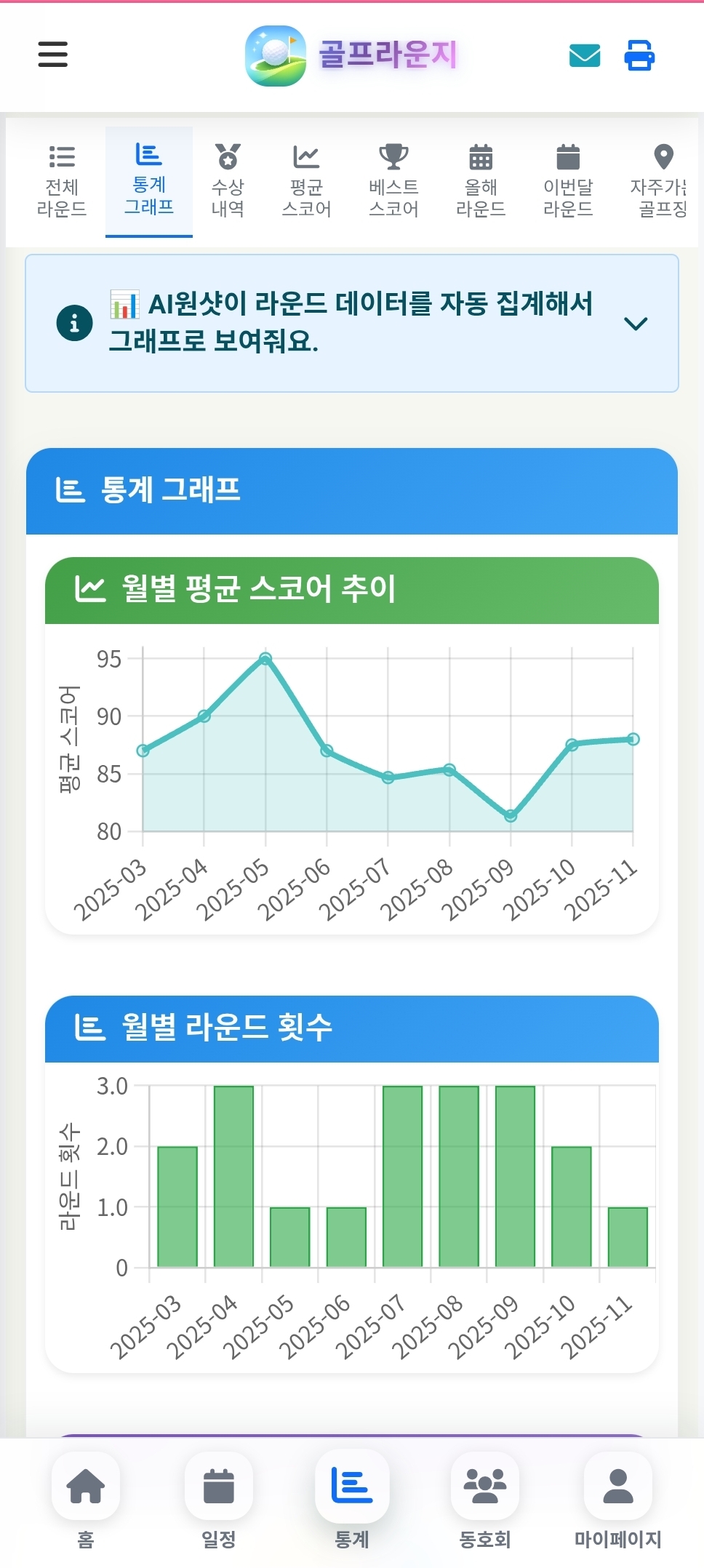
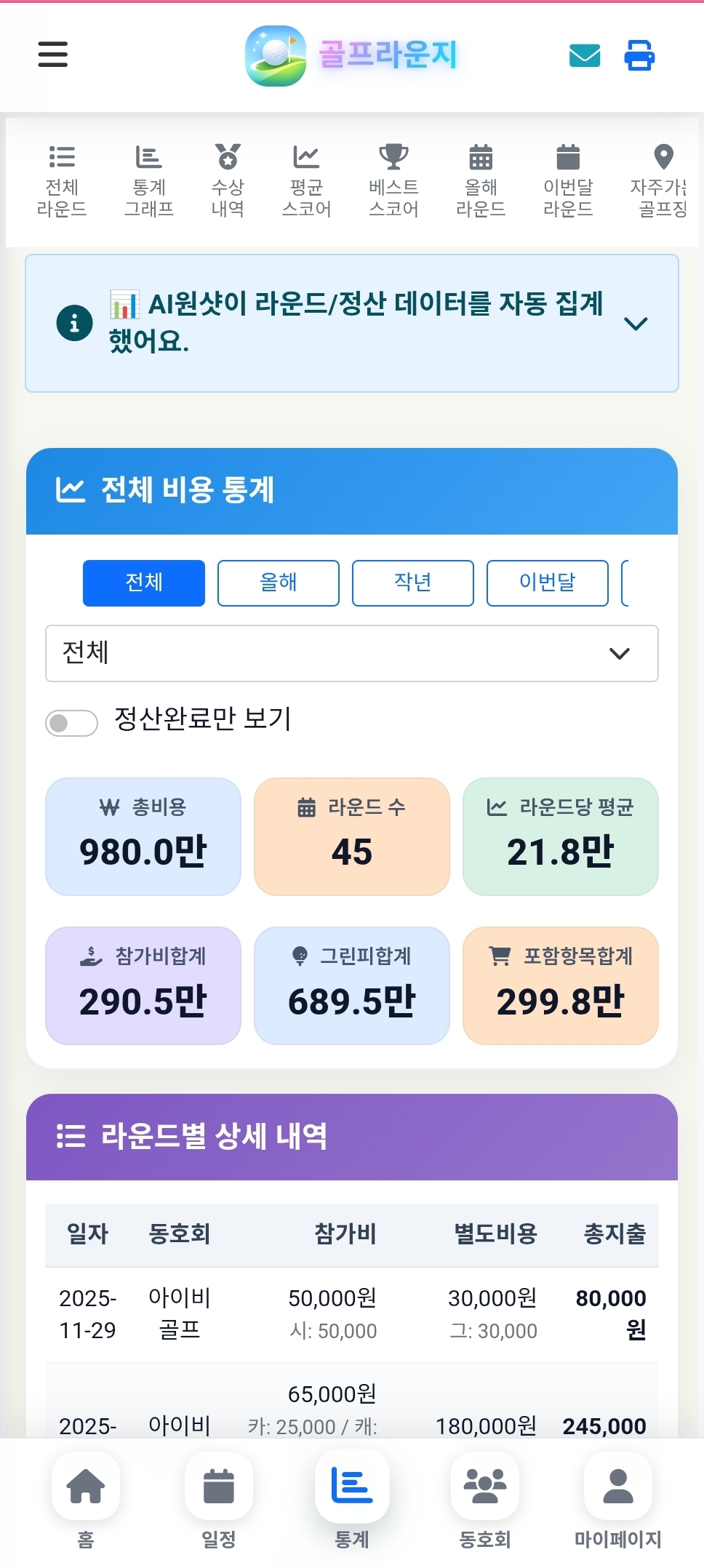
📊 통계에서는 📝 내 라운드 기록(개인 + 동호회 참가분)을 모아서 여러 탭으로 나누어 볼 수 있습니다. 상단 탭을 눌러 원하는 화면으로 이동합니다.
- 📋 전체 라운드: 등록된 모든 라운드를 목록으로 볼 수 있습니다. ⛳ 골프장, 날짜, 스코어, 동호회 여부 등이 표시됩니다.
- 📈 통계 그래프: 스코어 추이, 기간별 라운드 수 등을 그래프로 한눈에 볼 수 있습니다. 시각화된 차트로 성적 변화를 확인할 수 있습니다.
- 🏆 수상 내역: 동호회 라운드에서 받은 시상(메달리스트, 신페리오, 니어, 롱게 등) 목록을 볼 수 있습니다. 일자, 골프장, 동호회, 수상명, 경품명 등이 표시됩니다.
- 📈 평균 스코어: 기간·동호회 필터에 따라 평균 스코어가 계산되어 표시됩니다. 전반/후반 구분이 있으면 함께 확인할 수 있습니다.
- 🏆 베스트 스코어: 최저 스코어(베스트 라운드)를 확인할 수 있습니다.
- 🗓️ 올해 라운드 / 이번 달 라운드: 해당 기간에 맞춘 라운드만 모아서 볼 수 있습니다.
- 🏌️ 자주 가는 골프장: 플레이 횟수가 많은 골프장 순으로 정리됩니다.
- 💰 골프 비용: 라운드별 그린피·카트비·캐디비 등 비용을 정리해서 볼 수 있습니다. 동호회 라운드에서 입력된 비용이 반영됩니다.
- 👥 동호회 필터: 「전체」 또는 특정 동호회만 선택하면, 해당 데이터만 반영된 통계를 볼 수 있습니다.
- 📝 라운드를 더 등록할수록 통계가 풍부해집니다. 개인 라운드와 동호회 라운드가 한곳에 모여 통계에 반영됩니다. ✨
4
👥 동호회
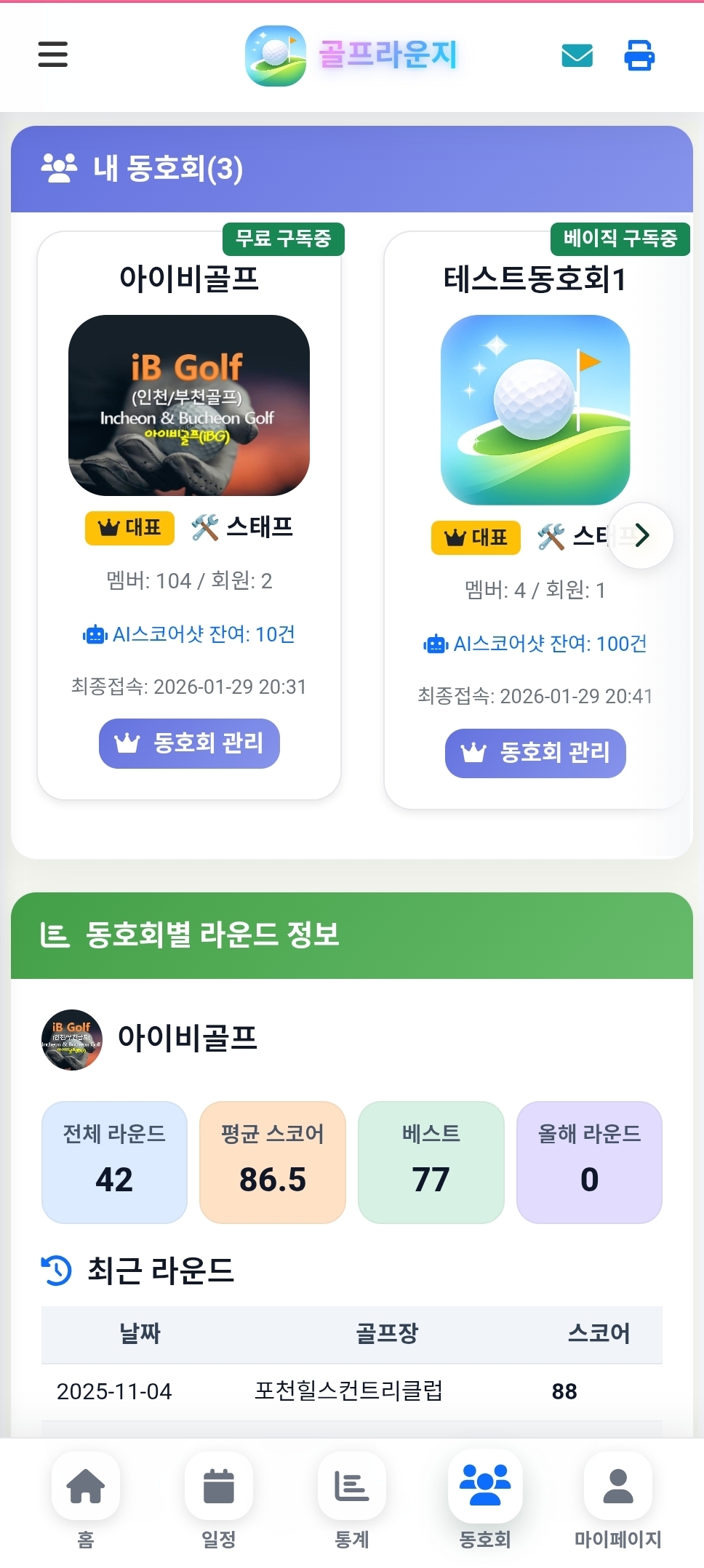
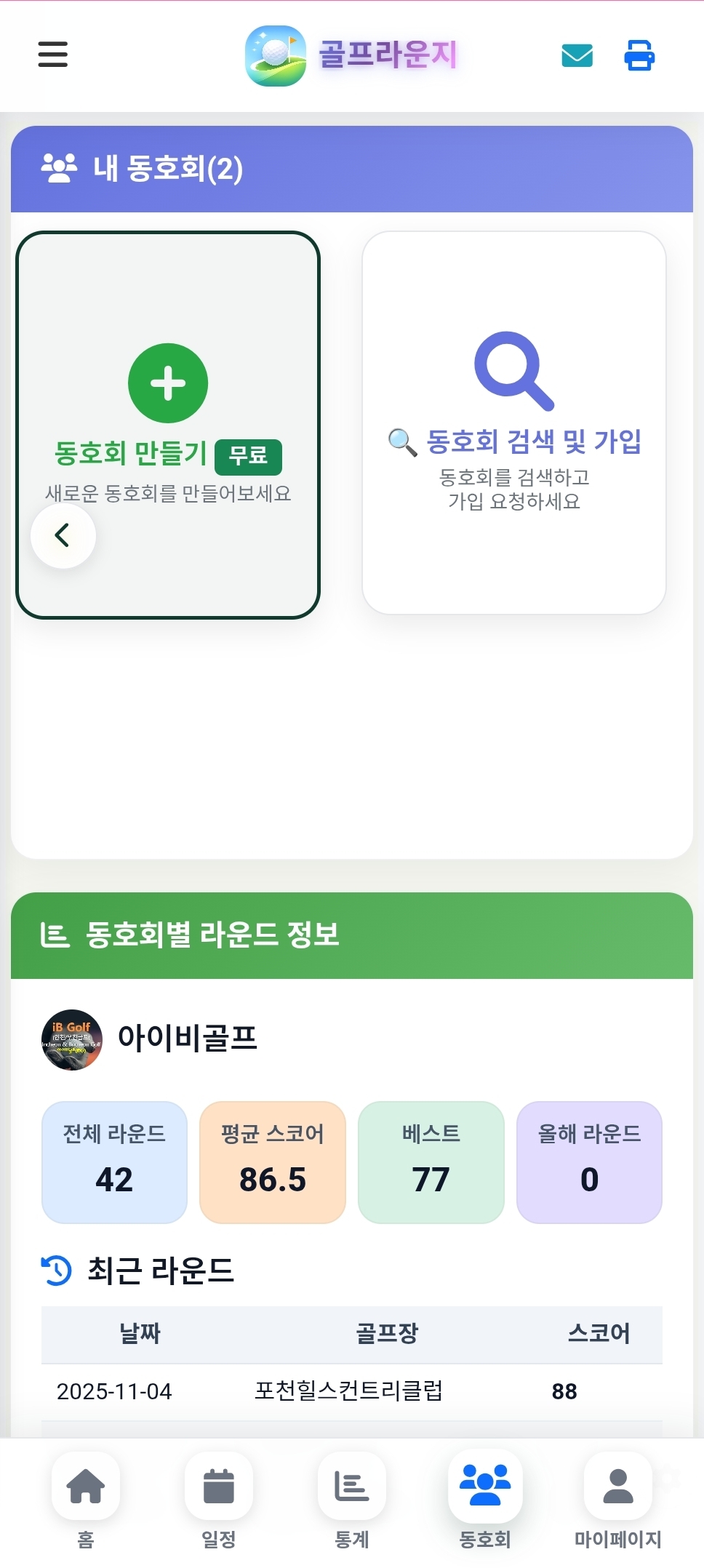
👥 동호회 메뉴에서는 내가 가입한 동호회 목록을 보고, 동호회에 들어가거나 새 동호회를 만들 수 있습니다.
- 📋 가입 동호회 목록: 내가 속한 동호회가 카드(또는 목록)로 나옵니다. 동호회명, 로고, 멤버 수, 구독 플랜 등이 표시될 수 있습니다.
- 🚪 동호회 들어가기: 카드의 「들어가기」 버튼을 누르면 해당 동호회 화면으로 전환됩니다. 들어간 뒤에는 좌측(또는 상단) 메뉴가 동호회용 메뉴(⛳ 라운드, 👤 멤버, 🏆 시상 등)로 바뀝니다.
- ⚙️ 동호회 관리: 대표나 스태프 권한이 있으면 「동호회 관리」 버튼이 보입니다. 여기서 라운드 운영, 멤버 관리, 설정, 시상 등을 할 수 있습니다.
- ✨ 동호회 만들기: 「동호회 만들기」를 누르면 새 동호회를 생성하는 화면으로 이동합니다. 동호회명 등을 입력한 뒤 만들면, 생성된 동호회가 목록에 추가되고 바로 들어갈 수 있습니다.
- 🏠 동호회에 들어가 있는 상태에서 「메인으로 가기」 또는 로그아웃과 주요기능 사이의 메뉴를 통해 다시 개인 메뉴(홈, 일정, 통계 등)로 돌아올 수 있습니다.
5
👤 마이페이지
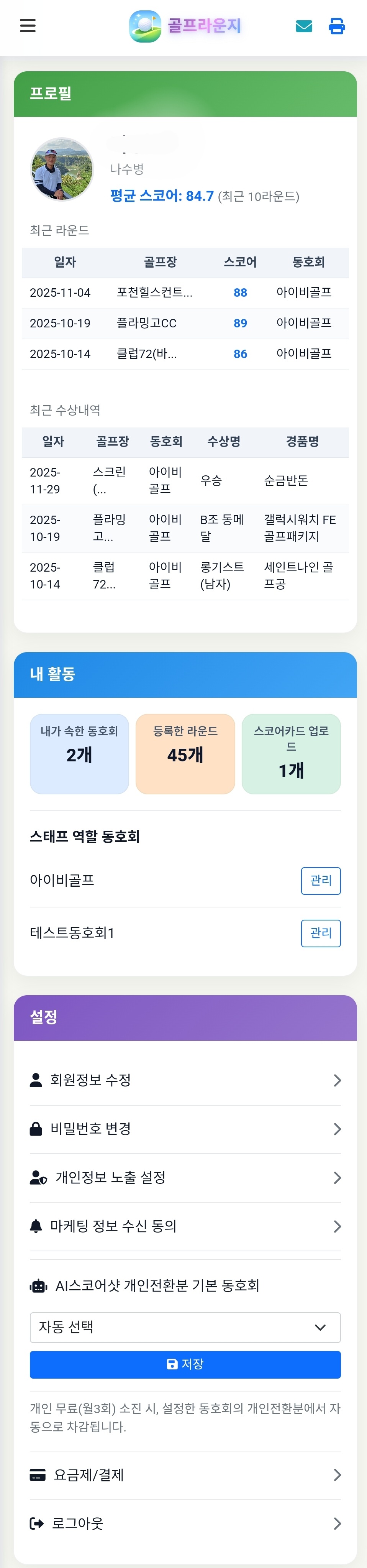
👤 마이페이지에서는 내 프로필, 내 활동·기록, 설정을 한곳에서 할 수 있습니다.
- 👤 프로필: 이름, 프로필 사진, 닉네임, 평균 스코어(최근 10라운드)를 볼 수 있습니다. 최근 라운드 3건(일자, 골프장, 스코어, 동호회)과 최근 수상내역 3건(일자, 골프장, 동호회, 수상명, 경품명)이 표시됩니다. 회원정보 수정은 아래 설정에서 할 수 있습니다.
- 📝 내 활동: 내가 속한 동호회 수, 등록한 라운드 수, 스코어카드 업로드 수가 카드로 표시됩니다. 스태프/대표인 동호회가 있으면 「관리」 버튼으로 해당 동호회 관리 화면으로 바로 갈 수 있습니다.
- ⚙️ 설정: 회원정보 수정(이름, 연락처 등), 비밀번호 변경, 개인정보 노출 설정, 마케팅 정보 수신 동의를 할 수 있습니다. AI스코어샷 개인 무료를 쓴 뒤 사용할 「개인전환분 기본 동호회」를 정해 두면, 해당 동호회 잔여분에서 자동으로 차감됩니다. 동호회 대표는 요금제/결제 메뉴로 이동할 수 있고, 로그아웃도 설정 영역에서 할 수 있습니다.
- 🔄 동호회 전환: 여러 동호회에 가입한 경우, 스태프 동호회의 「관리」 버튼으로 들어가거나, 동호회 메뉴에서 「들어가기」로 해당 동호회를 선택해 들어갈 수 있습니다.
- ⚙️ 스태프나 대표는 동호회 관리 메뉴에서 더 많은 기능(👤 멤버 관리, ⛳ 라운드 운영, 🏆 시상 등)을 사용할 수 있으며, 이에 대한 자세한 안내는 동호회 진입 후 「📖 스태프 매뉴얼」에서 확인할 수 있습니다.
📖 이 메뉴얼은 좌측 메뉴(또는 햄버거 메뉴)의 「이용 메뉴얼」에서 언제든 다시 열어볼 수 있습니다. 추가 문의는 서비스 안내를 이용해 주세요. 💬